

Dans cet article, nous allons explorer ensemble la plateforme de...



Bon plan : Apprendre l’art de la gestion de votre budget
Dans un monde où les finances personnelles deviennent de plus...
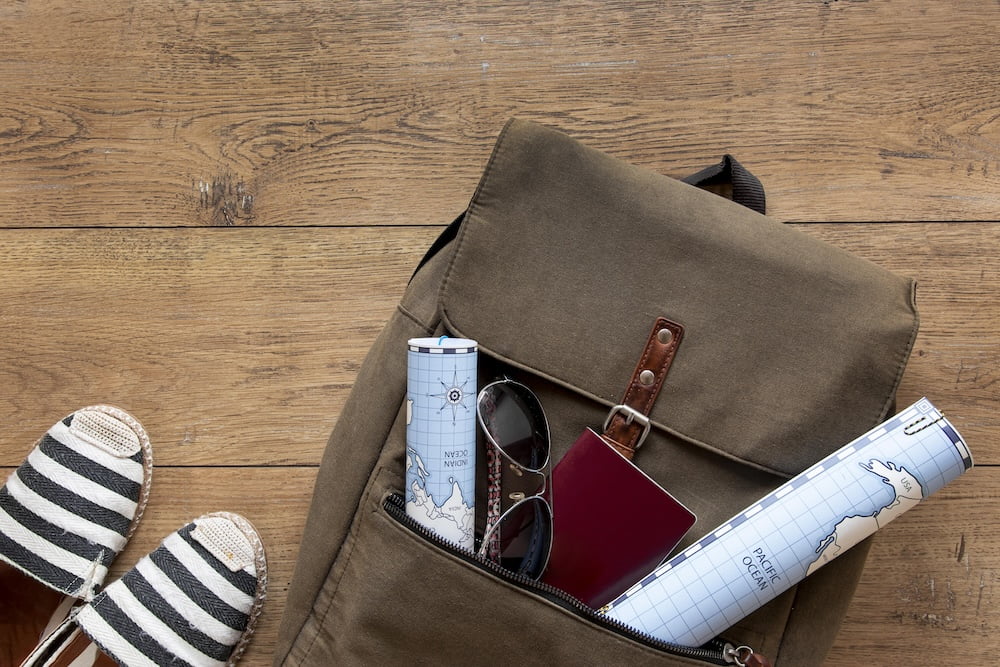
Quel sac à main prendre pour voyager ?
Voyager demande une certaine préparation et le choix du sac...

Comment choisir une salle de séminaire
Organiser un événement professionnel, qu’il s’agisse d’une formation, d’une réunion...









Comprendre le fonctionnement de la distance focale
Pour tout débutant en photo, il est important de connaître...

Le siège simulation voiture, tout ce qu’il faut savoir
Pour participer à des jeux de course automobile, vous pouvez...

Avis sur le plateforme de formation IENT
En cette ère numérique, l’autoformation en ligne devient un outil...
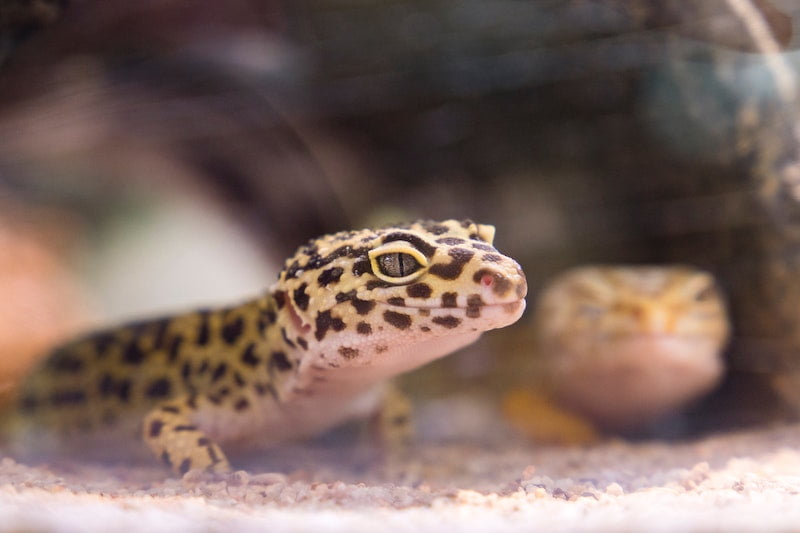
Tout savoir sur le gecko léopard
Salut à tous les passionnés de reptiles ! Aujourd’hui, nous...

Comment attirer un chaton dans sa litière : Conseils et astuces
Avez-vous un chaton qui n’utilise pas sa litière ? Vous...
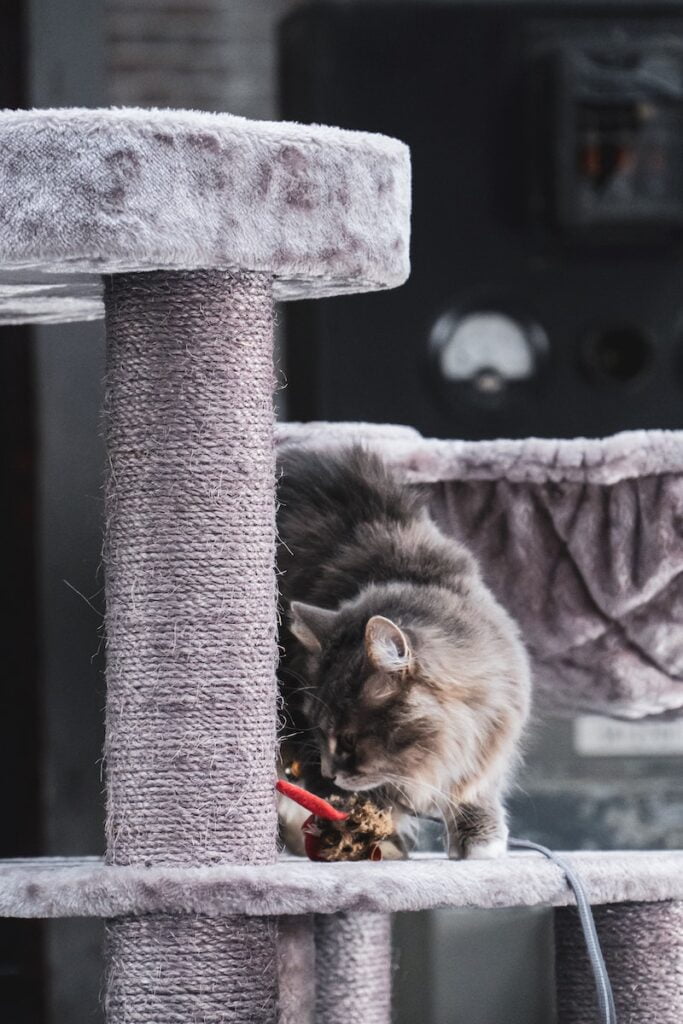
Comment nettoyer mon arbre à chat en quelques étapes
Avec un arbre à chat, vous pouvez amuser votre chat,...

"Je suis tombé par hasard sur Epershand en cherchant des informations sur les dernières innovations en matière de tech durable, et je n'ai pas été déçu ! Les articles sont bien recherchés, informatifs et offrent une perspective unique sur la technologie verte. "
8.01.2024

"Je suis constamment à la recherche des meilleures affaires, que ce soit pour des achats quotidiens ou des occasions spéciales, et Epershand est devenu ma référence absolue en la matière. Les conseils partagés sont non seulement pratiques et faciles à appliquer, mais ils sont aussi incroyablement diversifiés."
10.04.2024

"Chaque numéro du magazine Epershand est une fenêtre ouverte sur des cuisines du monde que je n'aurais jamais imaginé explorer. Les recettes sont à la fois authentiques et adaptées aux ingrédients locaux. C'est devenu ma principale source d'inspiration pour les dîners en famille ou entre amis."
14.12.2023

"En tant qu'adepte de voyages, j'ai visité de nombreux sites et blogs pour m'inspirer et planifier mes aventures. Cependant, depuis que j'ai découvert celui-ci, ma façon de voyager a totalement changé. "
23.11.2023

Conseil et astuce : Quelle huile choisir pour ma fondue bourguignonne ?
La fondue bourguignonne est une recette conviviale qui se partage,...
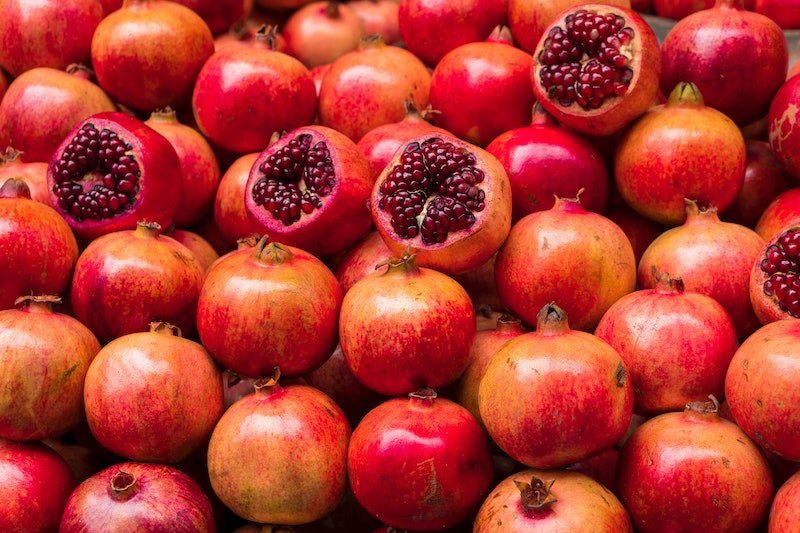
Les grenades : comment sont-elles devenues des super-aliments ?
Les grenades semblent être un fruit intimidant. Mais percer la...
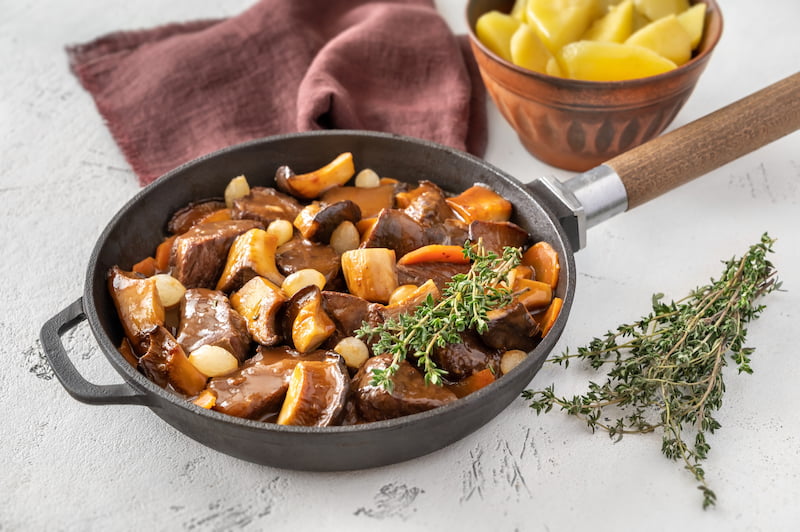
Quel vin rouge pour cuisiner un bœuf bourguignon ?
Le bœuf bourguignon est un plat d’hiver populaire qui apporte...

Pourquoi visiter le Japon ?
Le Japon a quelque chose à offrir à pratiquement tous...

Existe-t-il des vols à tout petit prix ?
Les voyages sont une expérience enrichissante mais les coûts des...

Combien coûte un voyage en Corse : Découvrez le budget à prévoir
L’île de beauté, comme on l’appelle affectueusement, offre une expérience...
