

Dans un monde où les finances personnelles deviennent de plus...



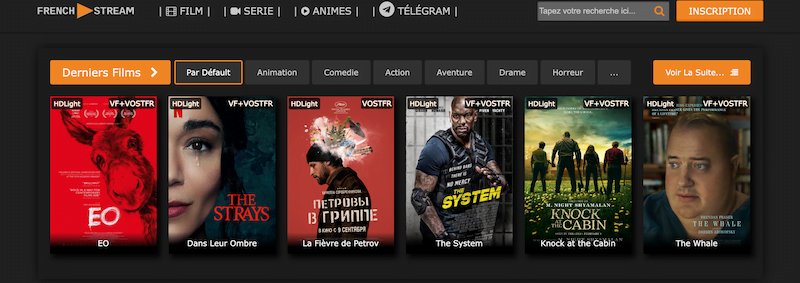
French Stream : L’adresse qui marche en 2023
L’incontournable site français de streaming FrenchStream propose un vaste choix...

VoirAnime.com : Nouvelle adresse de la plateforme manga streaming
Le streaming d’animes en ligne est largement disponible depuis longtemps...

Lelscan : Plateforme de lecture en ligne de manga
Dans cet article, nous allons explorer ensemble la plateforme de...









Qu’est-ce que la mémoire eMMC ? Guide complet sur les avantages et limitations
Malgré leur présence de moins en moins marquée sur le...
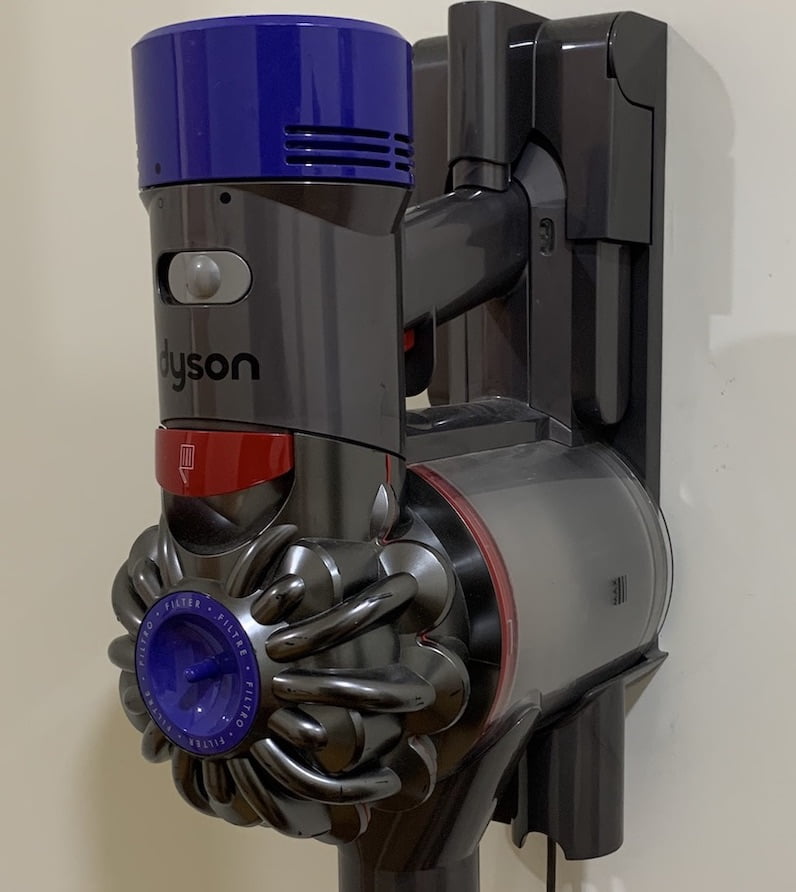
Comment vider son Dyson modèle V7 et V8 ?
Tout le monde le sait, Dyson est l’un des leaders...

Découvrez Writesonic : la révolution des créateurs de contenu
Les écrivains, les blogueurs et les professionnels du marketing ont...

Pourquoi mon chien mange de l’herbe ?
Comprendre pourquoi votre chien mange de l’herbe peut être crucial...

Chien mignon : Top 10 des races les plus mignonnes !
Notre classement des races de chiens les plus mignonnes Ah,...

Conseils et astuces pour prendre soin du crin de son cheval
Les crins du cheval sont souvent considérés comme l’un des...

"Je suis tombé par hasard sur Epershand en cherchant des informations sur les dernières innovations en matière de tech durable, et je n'ai pas été déçu ! Les articles sont bien recherchés, informatifs et offrent une perspective unique sur la technologie verte. "
8.01.2024

"Je suis constamment à la recherche des meilleures affaires, que ce soit pour des achats quotidiens ou des occasions spéciales, et Epershand est devenu ma référence absolue en la matière. Les conseils partagés sont non seulement pratiques et faciles à appliquer, mais ils sont aussi incroyablement diversifiés."
10.04.2024

"Chaque numéro du magazine Epershand est une fenêtre ouverte sur des cuisines du monde que je n'aurais jamais imaginé explorer. Les recettes sont à la fois authentiques et adaptées aux ingrédients locaux. C'est devenu ma principale source d'inspiration pour les dîners en famille ou entre amis."
14.12.2023

"En tant qu'adepte de voyages, j'ai visité de nombreux sites et blogs pour m'inspirer et planifier mes aventures. Cependant, depuis que j'ai découvert celui-ci, ma façon de voyager a totalement changé. "
23.11.2023
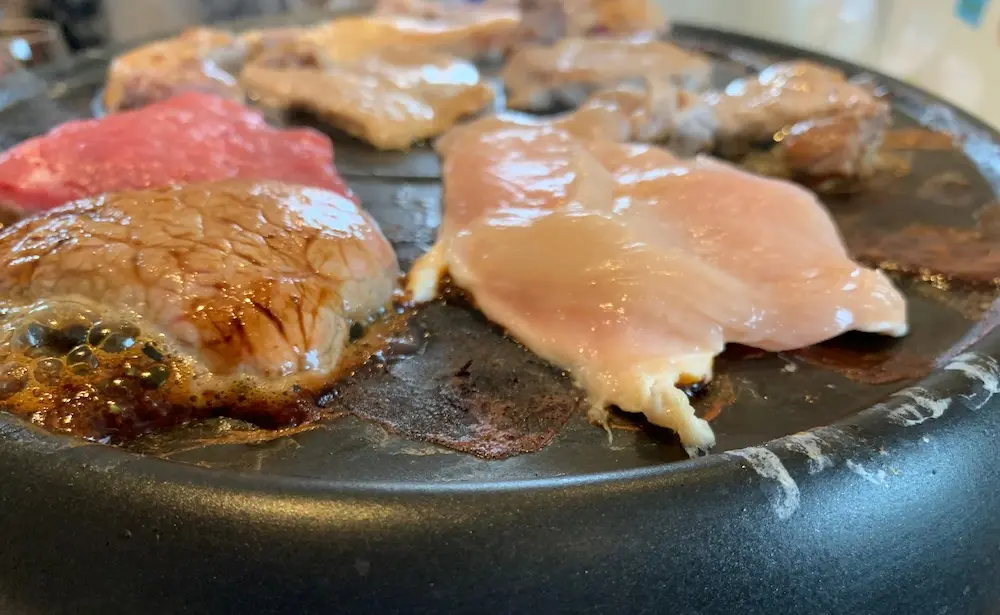
Quel accompagnement servir avec une pierrade ?
Alors que les soirées se rafraîchissent, nous cherchons tous des...

Les grenades : comment sont-elles devenues des super-aliments ?
Les grenades semblent être un fruit intimidant. Mais percer la...

Conseil et astuce : Quelle huile choisir pour ma fondue bourguignonne ?
La fondue bourguignonne est une recette conviviale qui se partage,...

Déco : Top 7 des objets à ramener lors de son voyage au Maroc
Le Maroc, avec ses panoramas éclatants, ses arômes captivants et...

Top 7 des meilleurs Riads de Marrakech
Si vous recherchez une expérience authentique et mémorable lors de...

Existe-t-il des vols à tout petit prix ?
Les voyages sont une expérience enrichissante mais les coûts des...
